Fungsi alat suara :
Fungsi dari microphone yaitu untuk merubah energi suara menjadi energi listrik
Fungsi dari speaker yaitu untuk merubah energi listrik menjadi energi suara
Sound Sistem:
Cara penyampaian suara dari salah satu sumber ke tempat lain
Pertama dari sumber suara
Kedua menuju microphone untuk merubah energi suara menjadi energi listrik
Ketiga energi suara yang telah dirubah menjadi energi listrik
dipindahkan ke alat pengeras suara atau amplifier untuk merubah energi
yang kecil menjadi besar agar suara dapat didengar oleh orang banyak.
Terakhir energi listrik yang telah dirubah dari volume kecil menjadi
besar akan dimasukan kembali kedalam speaker untuk merubah energi
listrik tersebut menjadi energi suara seperti keadaan normal, untuk
disampaikan kepada orang yang akan mendengarkan suara tersebut.
Adajuga satuan suara yaitu microvolt yaitu 1 microvolt = 10-6 yaitu
setara dengan 0,000001 volt,suara hanya ada 2 yaitu mono dan stereo
(L/R).
Sekian postingan saya kali ini, semoga bermanfaat untuk kita semua.
Showing posts with label hardware. Show all posts
Showing posts with label hardware. Show all posts
Cara Perawatan Peralatan Hardware Multimedia
1.Notebook
Membersihkan “Keyboard” : Keyboard laptop gampang sekali kotor, entah karena jari tangan yang berminyak, abu rokok, remah-remah roti, atau debu. Ambil kuas dan sapukan ke sela-sela tombol untuk mengeluarkan kotoran, atau gunakan vacuum cleaner portabel untuk menyedot debu yang ada. Bersihkan permukaan tombol keyboard dengan kain yang dibasahi cairan pembersih kaca. Gunakan proteksi pelindung keyboard untuk mencegah kotoran.Mengelap Layar : Jangan sembarangan menggunakan cairan pembersih pada layar, pakailah pembersih kaca. Semprotkan pada kain halus atau katun, lalu poles layar monitor. Jangan menyemprotkan langsung pada layar, karena bisa menyebabkan pemukaan LCD (Liquid Crystal Display) menjadi belang. Bersihkan secara searah, misalnya dari atas ke bawah atau dari kiri ke kanan, serta jangan menekannya terlalu keras.
Hindari Panas Matahari : Jangan meninggalkan notebook Sobat di dalam mobil yang diparkir di bawah sinar matahari. Panas yang berlebihan di dalam mobil bisa menyebabkan kerusakan komponen-komponen notebook.
Menghindari Goresan : Amankan benda-benda tajam dari sekitar notebook Sobat. Taruh lapisan pelindung di atas keyboard sebelum Sobat menutup case, agar layar tak tergores. Apabila Sobat hendak berpergian, masukkan notebook pada wadah/tas yang telah tersedia.
Case Cemerlang : Tangan yang kotor dan berminyak juga menjadi penyebab case tidak lagi mengilat. Pakai deterjen nonzat alkalin dicampur air untuk membersihkannya. Bisa pula dengan pembersih multiguna untuk peranti elektronik, yang biasanya berupa busa. Semprotkan pada kain lap lembut, lalu gosok secara perlahan permukaan case.
Menyimpan notebook : Bila Sobat akan menyimpan notebook dalam waktu lama, sebaiknya lepaskan baterai dan simpan dalam tempat yang sejuk dan kering, serta bersirkulasi udara cukup baik. Taruh silikon gel untuk menghindari jamur. Begitu ingin menggunakannya kembali, setrum baterai dengan cara mengisi dan mengosongkan sepenuhnya sebanyak tiga kali berturut-turut.
Hindari Medan Magnet: (naah Sobat Zs yg ini perlu dibaca looch…,)Untuk melindungi data yang ada di dalam hard disk, jangan letakkan peranti yang mengandung medan magnet/elektromagnet kuat di sekitar notebook. Piranti-piranti penghasil medan magnet, misalnya, spiker yang tidak berpelindung (unshielded speaker system) atau telepon selular. Sekiranya Anda ingin mengakses Internet menggunakan fasilitas infrared pada ponsel, letakkan ponsel dalam jarak sekitar 15 cm dari notebook.
2.Kamera Video
Merawat kamera video dilakukan dengan enam langkah berikut ini :
Jangan tingalkan kaset di dalam camcorder Anda saat tidak digunakan. Kaset bisa menyebabkan gesekan dan hal ini bisa mengakibatkan masalah pada proses merekam dan memutar
Usahakan Memasukkan kaset video dalam kondisi benar-benar dingin. Pelembab dari udara yang hangat dapat membuat kaset menempel pada bagian drum sehingga merusak kaset dan dapat merusak video head.
Jangan meninggalkan baterai di dalam camcorder saat tidak digunakan. Beberapa camera menarik energi baterai dalam jumlah kecil, namun konstan sehinga dapat menghabiskan baterai.
Jangan meninggalkan kaset camcorder di dalam mobil yang terkena udara panas.
Jangan menaruh label pada kaset camcorder dimana label ini kemungkinan berlawanan dengan pembuka pintu kaset. Hal ini dapat menyebabkan kaset menyangkut di dalam kamera
Rawat handycam/kamera video sobat dengan menyerahkannya pada teknisi untuk membersihkan tape head saat kotor.
3.HandPhone.
Handphone atau yang sering kita sebut HP ini adalah peralatan yang sangat kita butuh kan di jaman sekarang baik untuk komunikasi dengan keluarga,untuk bisnis ,dan berkomunikasi dengan teman atau siapapun.saat ini memang pemakaian hp sudah Familyar di semua kalangan tidak pandang usia dan siapa orang tersebut, pasti sudah mengunakan hp.jadi karena hp menjadi salah satu kebutuhan kita ,maka perawatanya juga sangat penting untuk kenyamanan penggunaan nantinya.
Cas Hp Sobat sampai benar benar penuh, dan isi ulang baterai bila memang sudah habis, walaupun jenis baterai yang baru seperi Lithium Polymer dapat di isi kapan saja tetapi secara umum, jika melakukan pengisian yang terlalu sering akan memperpendek usia baterai.
Aktifkan pula keypad lck ( pengunci keypad) hal ini akan mencegah pemakaian yang tidak disengaja, seperti misalnya secara tidak sadar beberapa tombol tertekan sehingga melakukan dial kenomor tertentu tanpa Sobat sadari. Hal ini selain mengurangi pulsa Sobat atau membengkakan pengeluaran pulsa juga akan mengganggu kenyamanan orang yang menerima panggilan tidak disengaja tersebut.
Bersihkan Handphone Sobat dengan lap dan jangan sekali kali menggunakan cairan kimia untuk membersihkanya walaupun ada cairan seperti contact cleaner yang mampu membersihkan komponen kompenen dalam ponsel dengan baik karena pemakaian oleh yang kurang ahli malah bisa menyebabkan kerusakan.
Gunakan pengaman seperti sarung ponsel/tas ponsel.Selain mencegah resiko jatuh, dengan sarug ponsel mungkin akan menahan air dan debu untuk masuk ke ponsel dengan cepat.
Letakan ponsel ti tempat yang tidak berair dan berdebu. Juga hindarkan menaruh ponsel ditempat dengan radiasi dan medan magnet yang tinggi. Meletakan ponsel di tempat dengan medan magnet tinggi akan memaksa ponsel untuk mengeluarkan daya maksimalnya untuk mendapatkan signl terbaik.
Hindari menaruh ponsel di tempat yang panas melebihi suhu kamar dan tempat dengan kondensasi tinggi.
Berikut beberapa tips untuk merawat kamera digital SLR dan peralatan fotografi lainnya:
1. Merawat lensa.
Lensa merupakan jendela bagi mata untuk melihat dunia luar. Lensa merupakan elemen terpenting untuk dapat menghasilkan gambar yang baik. Beberapa langkah perawatan lensa adalah sebagai berikut:
a. Jangan menyentuh lensa secara langsung dengan jari. Untuk mengurangi kemungkinan ini terjadi, usahakan lens hood selalu terpasang. Lens hood juga akan melindungi bagian depan lensa dari benturan sekaligus mencegah munculnya flare pada cahaya frontal menuju lensa.
b. Pasang lens cap ketika lensa sedang tidak dipergunakan, hal ini bertujuan mengurangi kemungkinan terpapar dan menempelnya debu pada permukaan lensa.
c. Jika kegiatan membersihkan lensa diperlukan, maka mempergunakan peralatan pembersih yang baik sangat dianjurkan. Selalu pergunakan lens brush, lens blower , lens paper dan lens cloth yang baik.
Berikut beberapa langkah membersihkan lensa:
> Bersihkan bagian depan dan belakang lensa dengan lens blower terlebih dahulu. Tujuannya untuk menghilangkan partikel debu yang menempel. Jangan langsung membersihkan lensa dengan lens cloth atau lens paper sebab partikel debu yang ikut tergosok akan menyebabkan permukaan coating lensa akan tergores. Hal ini dapat berakibat munculnya gangguan permanen pada hasil foto.
> Beberapa partikel debu yang masih tetap menempel dapat juga dihilangkan dengan bantuan lens brush.
> Selanjutnya usap lensa secara lembut dan perlahan dengan lens cloth/ lens paper kering dengan gerakan memutar dari bagian dalam lensa menuju keluar.
> Jika dibutuhkan, cairan pembersih lensa/ lens cleaning fluid khusus dapat dipergunakan untuk membersihkan kotoran-kotoran lensa yang agak membandel. Jangan meneteskannya langsung pada lensa, teteskan pada lens paper terlebih dahulu, lalu usap perlahan pada bagian lensa.
2. Merawat kamera.
Kamera merupakan peralatan fotografi kedua yang terpenting, disinilah tempat sensor kamera yang sangat sensitif.Berikut beberapa langkah merawat kamera digital:
a. Merawat bagian luar kamera/ casing merupakan bagian yang biasa dilakukan terlebih dahulu. Hal ini dilakukan untuk mengurangi kemungkinan masuknya kotoran ketika akan membersihkan bagian dalamnya. Debu dari luar akan mudah masuk kedalam, apalagi kalau kita sering berganti-ganti lensa.
> Bersihkan bagian luar kamera dengan blower terlebih dahulu, untuk beberapa debu yang masih menempel dapat dipergunakan brush.
> Selanjutnya pergunakan lens cloth atau dry cloth yang lembut untuk membersihkan beberapa bagian khusus kamera seperti LCD panel, viewfinder, dan flash hotshoe.
b. Setelah langkah diatas, dilanjutkan dengan merawat bagian dalam kamera. Bagian dalam kamera merupakan letak sensor kamera.
> Sebelum membersihkan bagian dalam kamera, pastikan bahwa perawatan ini dilakukan pada ruang yang bersih dengan penerangan yang cukup. Sebaiknya anda juga dalam kondisi yang bersih.
> Langkah pertama yaitu membersihkan mirror dengan blower atau blower brush. Kamera dipegang menghadap kebawah dan blower dipompa keatas, tujuannya agar partikel debu yang tertiup dapat turun kebawah mengikuti gravitasi.
> Selanjutnya membersihkan sensor. Untuk dapat melakukannya maka mirror harus di lock up terlebih dahulu. Pada beberapa kamera fitur ini disediakan dengan memilihnya dari menu kamera. Yakinkan baterai dalam kondisi cukup penuh ketika akan melakukan mirror lock up. Dimulai dengan menekan shutter release, maka mirror akan terangkat dan shutter terbuka., Dengan kamera yang dipegang menghadap kebawah (sensor menghadap kebawah), pompa blower (blower tanpa brush) beberapa kali untuk meniup partikel debu yang mungkin menempel di sensor. Setelah selesai, matikan kamera untuk menyudahi fungsi mirror lock up.
> Jika sensor sangat kotor, anda dapat membersihkannya dengan cleaning kits yang memiliki swab sensor khusus. Dengan alat ini, kita membersihkan sensor secara fisik dengan melakukan swab/ smear pada kotoran yang menempel di sensor. Tindakan ini harus dilakukan dengan lembut dan hati-hati, jika tidak yakin sebaiknya serahkan kegiatan membersihkan sensor pada mereka yang profesional.
> NB. Jika tidak merasa yakin untuk melakukan kegiatan membersihkan bagian dalam kamera terutama sensor, sebaiknya serahkan kegiatan perawatan ini pada mereka yang professional. Dibandingkan dengan resiko yang mungkin timbul seperti kerusakan mirror, shutter, atapun sensor maka mencari bantuan mereka yang professional merupakan pilihan yang bijak.
3. Merawat baterai.
Baterai berfungsi sebagai sumber daya untuk menghidupkan kamera, perawatan yang baik dapat memperpanjang usia pemakaian baterai kamera. Berikut beberapa hal yang perlu diperhatikan:a. Jangan membiarkan baterai terpapar suhu ekstrim diatas 43 C. Hal ini dapat menimbulkan kerusakan permanen pada baterai. Letakkan baterai pada tempat yang sejuk dan kering.
b. Jangan mencharge baterai secara berlebihan, jika charger telah menunjukkan baterai terisi penuh segera cabut.
c. Charge baterai sebelum atau sesudah penyimpanan dalam jangka waktu lama. Dipakai ataupun tidak dipakai baterai akan mengalami proses pelemahan, agar tetap awet maka baterai perlu diisi kembali.
d. Lepaskan baterai dari kamera jika tidak sedang mempergunakannya dalam jangka waktu lama.
f. Jangan mencampur penggunaan baterai lama dan baru, termasuk mempergunakan baterai dengan merek yang berbeda-beda.
4. Merawat memory card dan accessories.
a. Memory card berfungsi sebagai media penyimpan data. Bisa berupa SD/ secure digital, CF/ compact flash, dan sebagainya. Perlakukan benda-benda ini dengan hati-hati, bentuknya yang kecil membuat mereka mudah sekali rusak. Untuk melindunginya, simpan selalu pada casing nya masing-masing jika sedang tidak dipergunakan.
b. Accesories kamera seperti lens filter, lens hood, flash dan lainnya perlu dirawat untuk tetap menjaga kebersihannya. Dudukan flash dan kontak baterai flash perlu dibersihkan secara berkala untuk menghindari penumpukkan kotoran.
5. Penyimpanan.
a. Kamera sebaiknya dihindarkan dari temperatur ekstrim yang sangat panas maupun sangat dingin. Hindarkan kamera dari kontak matahari langsung dalam jangka waktu yang lama. Jangan pernah menyimpanya dalam kondisi panas seperti didalam mobil atau dalam kondisi yang sangat dingin.
b. Ketika menyimpan kamera, jauhkan peralatan tersebut dari benda-benda yang memiliki medan magnet kuat. Medan magnet dapat mempengaruhi sirkuit elektronik yang terdapat pada kamera digital.
c. Simpan kamera, lensa dan accessories lain dalam dry box yang memiliki alat pengatur kelembapan jika sedang tidak dpergunakan dalam jangka waktu yang lama. Atau simpan alat-alat tersebut pada suatu wadah khusus dengan disertakan silica gel untuk mengatur kelembapannya.
6. Merawat tas kamera.
Tas kamera merupakan media penyimpanan peralatan fotografi sewaktu berpergian. Dengan demikian perawatannya juga mutlak dilakukan agar mampu melindungi peralatan fotografi yang kita miliki. Tas yang kotor mengakibatkan peralatan didalamnya menjadi kotor. Berikut beberapa langkah perawatannya:a. Setelah tas dipergunakan, keluarkan isinya lalu bersihkan bagian dalam dan luarnya. Agar hasilnya maksimal dapat dipergunakan vacum cleaner. Setelah pemotretan outdoor, partikel debu, kotoran dan pasir biasanya banyak terakumulasi sehingga perlu dibersihkan.
b. Cuci tas kamera dalam jangka waktu berkala, terutama setelah tidak dipergunakan untuk jangka waktu yang cukup lama.
Peralatan fotografi digital membutuhkan investasi dana yang tidak sedikit, sehingga perawatan mutlak harus dilakukan secara rutin. Perawatan yang baik akan mempertahankan kondisi perlatan fotografi kita untuk tetap bisa dipergunakan dengan baik, bisa dipergunakan dalam jangka waktu yang lama, dan tentunya dapat mempertahankan harga jualnya kembali
Beberapa hal yang harus dihindari oleh kamera:
1. Hindari Cuaca dingin atau Ruangan dingin ber-AC
2. Hindari Benturan
3. Hindari Pemakaian fasilitas REW/FF pada kamera
4. Jangan terlalu pake fasilitas manual kecuali dalam ruangan.
5. Hindari Pemakaian kaset bekas, kecuali kaset tersebut baru terpakai 1 atau 2 kali. dengan penyimpanan kaset yang baik, jauh dari debu.
6. Kalo bisa dan sangat disarankan capture gambar pake alat lain seperti handycame.
7. Selalu membawa cadangan kamera.
Bagi anda yang memiliki kamera Walau sudahsangat mahir dalam mengoperasikannya, namun juga sangat perlu di ketahui bagaimana cara merawatkamera dengan benar agar terhindar dari kerusakan dan berumur panjang.Berikut ini ada sedikit tips tentang cara merawat kamera yang baik, agar kamera anda bisa tetap awet,dapat berfungsi dengan baik dan berumur panjang.
1. Tempat Penyimpanan :
Tempat penyimpanan sangat perlu diperhatikan, simpan lah kamera andadi tempat yang sejuk ( tidah terlalu panas dan tidak terlalu lembab ) dan terhindar dari debu. anda bisamembeli Lemari khusus penyimpan kamera tapi harganya masih relatif mahal, untuk alternativ lainanda bisa membeli Lemari kaca / kayu yang lebih murah, pasangkan lampu 5watt di dalamnya dan atur jarak dari lampu ke kamera anda sekitar 40cm agar suhu di dalam almari bisa tetap sejuk. kemudianletakkan beberapa silica gel untuk menghindari jamur.
2. Cara menyimpan :
selain tempat penyimpanan cara anda dalam menyimpan kamera juga harusdiperkatikan. pastikan posisi anda meletakkan kamera sudah benar, bersihkan lah kamera andasebelum menyimpannya. untuk penyimpanan dalam waktu yang lama keluarkan lah baterai dari dalamkamera untuk menghindri Over-charger. untuk kamera D-SLR, lepaskan lah kensa sebelum di simpandan ingat di pasang ´ bodyup ´ nya pada lensa dan body Kamera. apabila anda membawa kameradalam bepergian simpanlah kamera anda pada tas khusus tempat kamera atau tas yang memiki lapisanlebut yang lebih tebal dan pas dengan ukuran kamera anda agar terhindar dari goncangan.
3. Hindari sinar Matahari berlebihan :
Panas sinar matahari yang berlebihan bisa merusak bagian bagian kamera anda yang terbuat dari plastik dan karet serta komponen elektronik di dalamnya.
4. Hidari Kapur Barus :
kapur barus adalah benda yang sangat di takuti oleh kamera, karena kapur barus dapat merusak PBC ( printed circuit board ) yaitu tempat dimana chip elektronik kamera ituterpasang. uap kapur barus juga dapat membuat flek flek pada lensa kamera anda. menurut beritakerusakan pada kamera yang di sebabkan oleh kapur barus sangat sulit diperbaiki dan bahkan mungkintidak bisa di perbaiki lagi.
5. Hindari Air Laut :
Air laut sangat berbahaya bagi kamera, jauhkan kamera dari cipratan air laut,Air laut sangat jahat dan penyebab karat yang potensial terhadap kamera ataupun perangkat elektronik yang lainnya. bagi pengguna kamera D-SLR, jangan sekali sekali mengganti lensa di pantai apalagi dilaut, karena Uap air laut yang di hembuskan angin dapat masuk ke dalam kamera anda dan membawa butir-butir pasir dan zat garam yang menyebabkan kerusakan pada bagian dalam kamera anda. sehabishunting di laut atau pantai segeralah bersihkan kamera anda karena butir butir pasir yang mengandungzat garam dapat menyebabkan karat pada bagian kamera yang terbuat dari besi.
6. Bersihkan kamera :
Usahakan anda dapat membersihkan selalu kamera anda seusai di gunakanatau setidaknya seminggu sekali. gunakan lap halus khusus kamera atau yang biasanya di pakaimengelap kacamata untuk memebersihkan body dan bagian luar lensa untuk baguian depan lensa danfilternya anda bisa menggunakan tisu basah khusus pembersih lensa. untuk membersihkan debugunakanlah kuas halus atau kuas rias dan untuk bagian dalam kamera gunakanlah blower khususkamera. semua peratan di tersebut bisa anda dapatkan di toko kamera terekat di kota anda.
7. Servislah Berkala :
Lakukan servis secara berkala jangan tunggu sampai kamera anda rusak baru diservis. servislah kamera anda di tempat yang resmi, apabila anda bukan tukang servis kamera jangansekali sekali membongkar kamera anda di rumah.
Cara Merawat Komputer
Pertama dilihat dari sudut Hardware :
Konsentrasi debu yang menempel pada perangkat di dalam CPU maupun Monitor. Khususnya pada komputer (PC) yang ditempatkan di ruang terbuka. Konsentrasi debu tinggi akan menyebabkan koneksi pada soket peripheral terganggu. Selain itu pada saat musim penghujan atau suhu lembab debu akan menyerap uap air dan bersifat seperti konduktor yang dapat menghubung singkat (konsleting). Selain itu juga mengakibatkan lapisan isolator pada PCB terkelupas sehingga menyebabkan korosi pada jalur tembaga. Kalau ini terjadi, maka perawatan komputer akan lebih sulit karena tidak ada cara lagi selain mengganti peripheral.
Pendinginan. Pada beberapa jenis komputer khususnya komputer jadul memiliki suhu prosessor yang cukup tinggi namun memiliki cara pendinginan yang saya rasa masih kurang
Space Harddisk yang tidak proporsional. Harddisk ukuran 80GB tentunya tidak proporsional kalau hanya ada 2 partisi masing-masing 40GB C dan D. Padahal pemakaian System C tidak lebih dari 10 GB.
Pemasangan peripheral yang kurang pas atau kurang kokoh. Biasanya ini sering terjadi pada PC rakitan lokal. Sering cara pemasangan Motherboard atau peripheral lainnya dengan sekrup yang tidak lengkap atau kurang kencang. Ini yang sering terlewatkan dalam cara merawat atau tips perawatan komputer. Hal ini bisa berakibat fatal
Cara pemasangan soket yang kurang nancap, maksudnya kurang mantap atau kurang mak sleeppp… ini juga bisa berakibat fatal.
Kondisi Power Suply. Ini sering lolos perhatian saat kita merawat komputer. Pada pemakaian yang sudah lama, kebanyakan power suply akan mengalami retak-retak pada solderan komponennya.
Kapasitas Daya Power Supply yang kurang memadai
Tidak Menggunakan Stavolt. Banyak orang yang meremehkan penggunaan stavolt maupun pemilihan jenis dan kualitas stavolt
Suhu ruangan. Suhu ruangan ideal untuk PC sekitar 19 derajat Celcius
Listrik yang sering drop/mati atau kurang daya. Hal ini akan menyebabkan komputer mati secara mendadak tanpa proses Shutdown
Kondisi fisik solderan, ini khusus pada Monitor. Kebanyakan kerusakan monitor disebabkan oleh solderan yang retak atau lepas akibat usia dan panas yang ditimbulkan selama pemakaian. Ini juga yang hampir pasti terlewatkan dalam cara merawat komputer atau tips perawatan komputer atau PC
Kedua dilihat dari sudut Software :
Tidak sesuainya OS, Aplikasi dan volume data dengan spesifikasi Komputer yang digunakan.
Sering menggunakan komputer untuk game-game kelas berat… wah2… kayak tinju saja. Menjalankan game pada PC akan banyak menghasilkan space-space Fragment dan file-file temporary yang memperlambat kinerja komputer
Virus. Adanya virus dapat menyebabkan lambatnya akses pada komputer dan rusaknya system atau data. Bahkan dalam kondisi ekstrim dapat menyebabkan komputer macet/hang. Kalau sudah macet tidak ada cara lain selain menekan tombol Restart pada CPU. Apabila ini sering terjadi otomatis CPU sering mati tanpa proses ShutDown yang berarti akan memperpendek umur komputer khususnya Harddisk. Biasanya virus ditularkan melalui Flashdisk dan Internet bagi PC yang sering terkoneksi Internet. Selain itu tips pemilihan anti virus yang kurang tepat juga dapat mempengaruhi kinerja komputer.
Dengan mengetahui hal-hal di atas maka untuk mengantisipasinya perlu dilakukan cara merawat komputer atau tips perawatan komputer atau PC secara total sebagai berikut :
Bersihkan debu yang menempel pada motherboard dan peripheral lain di bagian dalam CPU dengan kuas cat ukuran sedang dan kecil untuk sudut dan celah-celah yang sempit. Lakukan juga pada Power Suply dengan cara membuka casing/box power suply terlebih dahulu dan perhatikan solderan-solderannya apakah perlu dilakukan penyolderan ulang.
Gunakan udara bertekanan tinggi (kompressor) supaya peripheral benar-benar bersih dari debu. Atau cukup dengan Hair Dryer (pengering rambut). Tapi ingat atur pada suhu rendah supaya peripheral tidak meleleh.
Lepas dan pasang kembali soket-soket peripheral. Hal ini untuk menjamin koneksi yang sempurna pada konektor-konektor peripheral… cukup sekali saja setiap perawatan PC.
Ingat, Jangan menggunakan cairan Contact Cleaner dalam membersihan soket-soket konektor peripheral karena cara tersebut salah besar. Cairan Contact Cleaner sulit sekali (sangat lama) kering dan justru membuat debu mudah menempel.
Perhatikan cara pemasangan Motherboard dan peripheral lainnya apakah ada skrup yang masih kurang atau kendor. Lengkapi dan kencangkan skrup-skrup tersebut
Sesuaikan OS dan Aplikasi dengan spesifikasi komputer dan jangan menyimpan data terlalu besar pada Harddisk. ini akan memperberat kinerja PC
Buatlah partisi Harddisk yang proporsional. Misal Harddisk 80GB dengan Space Used C tidak lebih dari 5GB akan lebih baik kalau kita buat 3 partisi dengan 10GB untuk C, 35GB untuk D dan 35GB untuk E. Dengan demikin akses untuk System dan loading data akan lebih cepat.
Jangan gunakan PC untuk game-game berat kecuali kalau memang komputer Anda dirancang untuk Game. Kalau memang maniak Game, gunakan saja Playstation.
Gunakan Antivirus yang sesuai dan selalu Update, kalau perlu tiap hari Update… saya paling suka pakai Avira profesional 9.0 yang gratis…. yang penting Update paling tidak tiap 5 hari… Dengan adanya antivirus yang selalu update akan meringankan cara merawat komputer atau tips perawatan komputer atau PC kita.
Gunakan stavolt yang berkualitas. Banyak sekali stavolt murah dan murahan yang hanya bisa mengantisipasi perubahan tegangan PLN yang sempit. Biasanya stavolt seperti ini meski secara fisik ukurannya standar tapi sangat ringan dan tidak meyakinkan. Saya cenderung memilih stavolt dengan Servo Motor karena memiliki stabilisasi yang bagus. Namun ada juga Stavolt sistem Relay yang bagus tapi sekarang kayaknya sangat sulit diperoleh.
Gunakan Pendingin Ruangan untuk PC… atau kalau tidak memungkinkan bisa dikompensasi dengan cara pemasangan Sirip Pendingin dan Coolling Fan Ekstra apabila suhu processor dirasa terlalu tinggi diatas 36 derajat Celcius. Khususnya ini terjadi pada komputer-komputer jadul.
Pada waktu-waktu tertentu lakukanlah Defragment Harddisk untuk menata ulang urutan file-file agar kinerja komputer lebih ringan. Tetapi jangan terlalu sering..!!
Lakukan Instalasi ulang OS dan Aplikasi apabila dirasa perlu. Instalasi ulang secara menyeluruh sekali dalam 1 thn rasanya tidak berlebihan untuk penyegaran seluruh system… apalagi kalau kita menginginkan upgrade system. (misal dari XP-SP1 ke XP-SP2 atau XP-SP3)
Lakukan penghapusan atau Remove data atau Aplikasi yang sekiranya tidak efektif (tidak pernah digunakan)…
Sering-seringlah membersihkan Temporary file, Prefetch file, file-file Chokies dan file-file sampah di Recycle Bin.
Selalu lakukan Backup pada data-data yang dirasa penting… Anda bisa mengcopynya pada CD… hal ini untuk mengantisipasi jika sewaktu-waktu terkena serangan virus atau terjadi kerusakan fatal pada Harddisk
Usahakan listrik Anda tidak drop/mati selama komputer bekerja. Kalau perlu naikkan daya listrik rumah Anda atau lebih baik lagi kalau Anda lengkapi dengan UPS sehingga apabila listrik mati mendadak masih ada waktu untuk menyimpan data dan Shutdown komputer
Jangan terlalu lama membiarkan komputer Anda tidak terpakai (tidak pernah dihidupkan sama sekali dalam waktu lama). Paling tidak minimal setiap hari komputer dihidupkan sekitar 1 s/d 2 jam. Hal ini untuk menghangatkan bagian dalam CPU supaya bebas dari kelembaban udara.
Hindarkan komputer Anda dari goncangan, getaran dan hentakan apalagi saat komputer menyala, hal ini sangat berbahaya karena dapat menyebabkan kerusakan fatal pada Harddisk
Jangan segan-segan memanggil teknisi komputer untuk melakukan perawatan pada komputer Anda, apabila Anda merasa tidak mampu melakukannya.
Konsentrasi debu yang menempel pada perangkat di dalam CPU maupun Monitor. Khususnya pada komputer (PC) yang ditempatkan di ruang terbuka. Konsentrasi debu tinggi akan menyebabkan koneksi pada soket peripheral terganggu. Selain itu pada saat musim penghujan atau suhu lembab debu akan menyerap uap air dan bersifat seperti konduktor yang dapat menghubung singkat (konsleting). Selain itu juga mengakibatkan lapisan isolator pada PCB terkelupas sehingga menyebabkan korosi pada jalur tembaga. Kalau ini terjadi, maka perawatan komputer akan lebih sulit karena tidak ada cara lagi selain mengganti peripheral.
Pendinginan. Pada beberapa jenis komputer khususnya komputer jadul memiliki suhu prosessor yang cukup tinggi namun memiliki cara pendinginan yang saya rasa masih kurang
Space Harddisk yang tidak proporsional. Harddisk ukuran 80GB tentunya tidak proporsional kalau hanya ada 2 partisi masing-masing 40GB C dan D. Padahal pemakaian System C tidak lebih dari 10 GB.
Pemasangan peripheral yang kurang pas atau kurang kokoh. Biasanya ini sering terjadi pada PC rakitan lokal. Sering cara pemasangan Motherboard atau peripheral lainnya dengan sekrup yang tidak lengkap atau kurang kencang. Ini yang sering terlewatkan dalam cara merawat atau tips perawatan komputer. Hal ini bisa berakibat fatal
Cara pemasangan soket yang kurang nancap, maksudnya kurang mantap atau kurang mak sleeppp… ini juga bisa berakibat fatal.
Kondisi Power Suply. Ini sering lolos perhatian saat kita merawat komputer. Pada pemakaian yang sudah lama, kebanyakan power suply akan mengalami retak-retak pada solderan komponennya.
Kapasitas Daya Power Supply yang kurang memadai
Tidak Menggunakan Stavolt. Banyak orang yang meremehkan penggunaan stavolt maupun pemilihan jenis dan kualitas stavolt
Suhu ruangan. Suhu ruangan ideal untuk PC sekitar 19 derajat Celcius
Listrik yang sering drop/mati atau kurang daya. Hal ini akan menyebabkan komputer mati secara mendadak tanpa proses Shutdown
Kondisi fisik solderan, ini khusus pada Monitor. Kebanyakan kerusakan monitor disebabkan oleh solderan yang retak atau lepas akibat usia dan panas yang ditimbulkan selama pemakaian. Ini juga yang hampir pasti terlewatkan dalam cara merawat komputer atau tips perawatan komputer atau PC
Kedua dilihat dari sudut Software :
Tidak sesuainya OS, Aplikasi dan volume data dengan spesifikasi Komputer yang digunakan.
Sering menggunakan komputer untuk game-game kelas berat… wah2… kayak tinju saja. Menjalankan game pada PC akan banyak menghasilkan space-space Fragment dan file-file temporary yang memperlambat kinerja komputer
Virus. Adanya virus dapat menyebabkan lambatnya akses pada komputer dan rusaknya system atau data. Bahkan dalam kondisi ekstrim dapat menyebabkan komputer macet/hang. Kalau sudah macet tidak ada cara lain selain menekan tombol Restart pada CPU. Apabila ini sering terjadi otomatis CPU sering mati tanpa proses ShutDown yang berarti akan memperpendek umur komputer khususnya Harddisk. Biasanya virus ditularkan melalui Flashdisk dan Internet bagi PC yang sering terkoneksi Internet. Selain itu tips pemilihan anti virus yang kurang tepat juga dapat mempengaruhi kinerja komputer.
Dengan mengetahui hal-hal di atas maka untuk mengantisipasinya perlu dilakukan cara merawat komputer atau tips perawatan komputer atau PC secara total sebagai berikut :
Bersihkan debu yang menempel pada motherboard dan peripheral lain di bagian dalam CPU dengan kuas cat ukuran sedang dan kecil untuk sudut dan celah-celah yang sempit. Lakukan juga pada Power Suply dengan cara membuka casing/box power suply terlebih dahulu dan perhatikan solderan-solderannya apakah perlu dilakukan penyolderan ulang.
Gunakan udara bertekanan tinggi (kompressor) supaya peripheral benar-benar bersih dari debu. Atau cukup dengan Hair Dryer (pengering rambut). Tapi ingat atur pada suhu rendah supaya peripheral tidak meleleh.
Lepas dan pasang kembali soket-soket peripheral. Hal ini untuk menjamin koneksi yang sempurna pada konektor-konektor peripheral… cukup sekali saja setiap perawatan PC.
Ingat, Jangan menggunakan cairan Contact Cleaner dalam membersihan soket-soket konektor peripheral karena cara tersebut salah besar. Cairan Contact Cleaner sulit sekali (sangat lama) kering dan justru membuat debu mudah menempel.
Perhatikan cara pemasangan Motherboard dan peripheral lainnya apakah ada skrup yang masih kurang atau kendor. Lengkapi dan kencangkan skrup-skrup tersebut
Sesuaikan OS dan Aplikasi dengan spesifikasi komputer dan jangan menyimpan data terlalu besar pada Harddisk. ini akan memperberat kinerja PC
Buatlah partisi Harddisk yang proporsional. Misal Harddisk 80GB dengan Space Used C tidak lebih dari 5GB akan lebih baik kalau kita buat 3 partisi dengan 10GB untuk C, 35GB untuk D dan 35GB untuk E. Dengan demikin akses untuk System dan loading data akan lebih cepat.
Jangan gunakan PC untuk game-game berat kecuali kalau memang komputer Anda dirancang untuk Game. Kalau memang maniak Game, gunakan saja Playstation.
Gunakan Antivirus yang sesuai dan selalu Update, kalau perlu tiap hari Update… saya paling suka pakai Avira profesional 9.0 yang gratis…. yang penting Update paling tidak tiap 5 hari… Dengan adanya antivirus yang selalu update akan meringankan cara merawat komputer atau tips perawatan komputer atau PC kita.
Gunakan stavolt yang berkualitas. Banyak sekali stavolt murah dan murahan yang hanya bisa mengantisipasi perubahan tegangan PLN yang sempit. Biasanya stavolt seperti ini meski secara fisik ukurannya standar tapi sangat ringan dan tidak meyakinkan. Saya cenderung memilih stavolt dengan Servo Motor karena memiliki stabilisasi yang bagus. Namun ada juga Stavolt sistem Relay yang bagus tapi sekarang kayaknya sangat sulit diperoleh.
Gunakan Pendingin Ruangan untuk PC… atau kalau tidak memungkinkan bisa dikompensasi dengan cara pemasangan Sirip Pendingin dan Coolling Fan Ekstra apabila suhu processor dirasa terlalu tinggi diatas 36 derajat Celcius. Khususnya ini terjadi pada komputer-komputer jadul.
Pada waktu-waktu tertentu lakukanlah Defragment Harddisk untuk menata ulang urutan file-file agar kinerja komputer lebih ringan. Tetapi jangan terlalu sering..!!
Lakukan Instalasi ulang OS dan Aplikasi apabila dirasa perlu. Instalasi ulang secara menyeluruh sekali dalam 1 thn rasanya tidak berlebihan untuk penyegaran seluruh system… apalagi kalau kita menginginkan upgrade system. (misal dari XP-SP1 ke XP-SP2 atau XP-SP3)
Lakukan penghapusan atau Remove data atau Aplikasi yang sekiranya tidak efektif (tidak pernah digunakan)…
Sering-seringlah membersihkan Temporary file, Prefetch file, file-file Chokies dan file-file sampah di Recycle Bin.
Selalu lakukan Backup pada data-data yang dirasa penting… Anda bisa mengcopynya pada CD… hal ini untuk mengantisipasi jika sewaktu-waktu terkena serangan virus atau terjadi kerusakan fatal pada Harddisk
Usahakan listrik Anda tidak drop/mati selama komputer bekerja. Kalau perlu naikkan daya listrik rumah Anda atau lebih baik lagi kalau Anda lengkapi dengan UPS sehingga apabila listrik mati mendadak masih ada waktu untuk menyimpan data dan Shutdown komputer
Jangan terlalu lama membiarkan komputer Anda tidak terpakai (tidak pernah dihidupkan sama sekali dalam waktu lama). Paling tidak minimal setiap hari komputer dihidupkan sekitar 1 s/d 2 jam. Hal ini untuk menghangatkan bagian dalam CPU supaya bebas dari kelembaban udara.
Hindarkan komputer Anda dari goncangan, getaran dan hentakan apalagi saat komputer menyala, hal ini sangat berbahaya karena dapat menyebabkan kerusakan fatal pada Harddisk
Jangan segan-segan memanggil teknisi komputer untuk melakukan perawatan pada komputer Anda, apabila Anda merasa tidak mampu melakukannya.
Pengertian dan Sejarah Processor
Processor merupakan otak dan pusat pengendali computer yang didukung oleh kompunen lainnya.
Processor adalah Sebuah IC yang mengontrol keseluruhan jalannya sebuah sistem komputer.
Processor digunakan sebagai pusat atau otak dari komputer yang berfungsi untuk melakukan perhitungan dan menjalankan tugas.
Prosesor adalah chip yang sering disebut “Microprosessor” yang sekarang ukurannya sudah mencapai gigahertz. Ukuran tersebut adalah hitungan kecepatan prosesor dalam mengolah data atau informasi. Merk prosesor yang banyak beredar dipasatan adalah AMD, Apple, Cyrix VIA, IBM, IDT, dan Intel. Bagian dari Prosesor Bagian terpenting dari prosesor terbagi 3 yaitu :
* Aritcmatics Logical Unit (ALU)
* Control Unit (CU)
* Memory Unit (MU)
Sejarah Perkembangan Mikroprocessor
Dimulai dari sini :
1971: 4004 Microprocessor
Pada tahun 1971 munculah microprocessor pertama Intel , microprocessor 4004 ini digunakan pada mesin kalkulator Busicom. Dengan penemuan ini maka terbukalah jalan untuk memasukkan kecerdasan buatan pada benda mati.
1972: 8008 Microprocessor
Pada tahun 1972 munculah microprocessor 8008 yang berkekuatan 2 kali lipat dari pendahulunya yaitu 4004.
1974: 8080 Microprocessor
Menjadi otak dari sebuah komputer yang bernama Altair, pada saat itu terjual sekitar sepuluh ribu dalam 1 bulan
1978: 8086-8088 Microprocessor
Sebuah penjualan penting dalam divisi komputer terjadi pada produk untuk komputer pribadi buatan IBM yang memakai prosesor 8088 yang berhasil mendongkrak nama intel.
1982: 286 Microprocessor
Intel 286 atau yang lebih dikenal dengan nama 80286 adalah sebuah processor yang pertama kali dapat mengenali dan menggunakan software yang digunakan untuk processor sebelumnya.
1985: Intel386™ Microprocessor
Intel 386 adalah sebuah prosesor yang memiliki 275.000 transistor yang tertanam diprosessor tersebut yang jika dibandingkan dengan 4004 memiliki 100 kali lipat lebih banyak dibandingkan dengan 4004
1989: Intel486™ DX CPU Microprocessor
Processor yang pertama kali memudahkan berbagai aplikasi yang tadinya harus mengetikkan command-command menjadi hanya sebuah klik saja, dan mempunyai fungsi komplek matematika sehingga memperkecil beban kerja pada processor.
1993: Intel® Pentium® Processor
Processor generasi baru yang mampu menangani berbagai jenis data seperti suara, bunyi, tulisan tangan, dan foto.
1995: Intel® Pentium® Pro Processor
Processor yang dirancang untuk digunakan pada aplikasi server dan workstation, yang dibuat untuk memproses data secara cepat, processor ini mempunyai 5,5 jt transistor yang tertanam.
1997: Intel® Pentium® II Processor
Processor Pentium II merupakan processor yang menggabungkan Intel MMX yang dirancang secara khusus untuk mengolah data video, audio, dan grafik secara efisien. Terdapat 7.5 juta transistor terintegrasi di dalamnya sehingga dengan processor ini pengguna PC dapat mengolah berbagai data dan menggunakan internet dengan lebih baik.
1998: Intel® Pentium II Xeon® Processor
Processor yang dibuat untuk kebutuhan pada aplikasi server. Intel saat itu ingin memenuhi strateginya yang ingin memberikan sebuah processor unik untuk sebuah pasar tertentu.
1999: Intel® Celeron® Processor
Processor Intel Celeron merupakan processor yang dikeluarkan sebagai processor yang ditujukan untuk pengguna yang tidak terlalu membutuhkan kinerja processor yang lebih cepat bagi pengguna yang ingin membangun sebuah system computer dengan budget (harga) yang tidak terlalu besar. Processor Intel Celeron ini memiliki bentuk dan formfactor yang sama dengan processor Intel jenis Pentium, tetapi hanya dengan instruksi-instruksi yang lebih sedikit, L2 cache-nya lebih kecil, kecepatan (clock speed) yang lebih lambat, dan harga yang lebih murah daripada processor Intel jenis Pentium. Dengan keluarnya processor Celeron ini maka Intel kembali memberikan sebuah processor untuk sebuah pasaran tertentu.
1999: Intel® Pentium® III Processor
Processor Pentium III merupakan processor yang diberi tambahan 70 instruksi baru yang secara dramatis memperkaya kemampuan pencitraan tingkat tinggi, tiga dimensi, audio streaming, dan aplikasi-aplikasi video serta pengenalan suara.
1999: Intel® Pentium® III Xeon® Processor
Intel kembali merambah pasaran server dan workstation dengan mengeluarkan seri Xeon tetapi jenis Pentium III yang mempunyai 70 perintah SIMD. Keunggulan processor ini adalah ia dapat mempercepat pengolahan informasi dari system bus ke processor , yang juga mendongkrak performa secara signifikan. Processor ini juga dirancang untuk dipadukan dengan processor lain yang sejenis.
2000: Intel® Pentium® 4 Processor
Processor Pentium IV merupakan produk Intel yang kecepatan prosesnya mampu menembus kecepatan hingga 3.06 GHz. Pertama kali keluar processor ini berkecepatan 1.5GHz dengan formafactor pin 423, setelah itu intel merubah formfactor processor Intel Pentium 4 menjadi pin 478 yang dimulai dari processor Intel Pentium 4 berkecepatan 1.3 GHz sampai yang terbaru yang saat ini mampu menembus kecepatannya hingga 3.4 GHz.
2001: Intel® Xeon® Processor
Processor Intel Pentium 4 Xeon merupakan processor Intel Pentium 4 yang ditujukan khusus untuk berperan sebagai computer server. Processor ini memiliki jumlah pin lebih banyak dari processor Intel Pentium 4 serta dengan memory L2 cache yang lebih besar pula.
2001: Intel® Itanium® Processor
Itanium adalah processor pertama berbasis 64 bit yang ditujukan bagi pemakain pada server dan workstation serta pemakai tertentu. Processor ini sudah dibuat dengan struktur yang benar-benar berbeda dari sebelumnya yang didasarkan pada desain dan teknologi Intel’s Explicitly Parallel Instruction Computing ( EPIC ).
2002: Intel® Itanium® 2 Processor
Itanium 2 adalah generasi kedua dari keluarga Itanium
2003: Intel® Pentium® M Processor
Chipset 855, dan Intel® PRO/WIRELESS 2100 adalah komponen dari Intel® Centrino™. Intel Centrino dibuat untuk memenuhi kebutuhan pasar akan keberadaan sebuah komputer yang mudah dibawa kemana-mana.
2004: Intel Pentium M 735/745/755 processors
Dilengkapi dengan chipset 855 dengan fitur baru 2Mb L2 Cache 400MHz system bus dan kecocokan dengan soket processor dengan seri-seri Pentium M sebelumnya.
2004: Intel E7520/E7320 Chipsets
7320/7520 dapat digunakan untuk dual processor dengan konfigurasi 800MHz FSB, DDR2 400 memory, and PCI Express peripheral interfaces.
2005: Intel Pentium 4 Extreme Edition 3.73GHz
Sebuah processor yang ditujukan untuk pasar pengguna komputer yang menginginkan sesuatu yang lebih dari komputernya, processor ini menggunakan konfigurasi 3.73GHz frequency, 1.066GHz FSB, EM64T, 2MB L2 cache, dan HyperThreading.
2005: Intel Pentium D 820/830/840
Processor berbasis 64 bit dan disebut dual core karena menggunakan 2 buah inti, dengan konfigurasi 1MB L2 cache pada tiap core, 800MHz FSB, dan bisa beroperasi pada frekuensi 2.8GHz, 3.0GHz, dan 3.2GHz. Pada processor jenis ini juga disertakan dukungan HyperThreading.
2006: Intel Core 2 Quad Q6600
Processor untuk type desktop dan digunakan pada orang yang ingin kekuatan lebih dari komputer yang ia miliki memiliki 2 buah core dengan konfigurasi 2.4GHz dengan 8MB L2 cache (sampai dengan 4MB yang dapat diakses tiap core ), 1.06GHz Front-side bus, dan thermal design power ( TDP )
2006: Intel Quad-core Xeon X3210/X3220
Processor yang digunakan untuk tipe server dan memiliki 2 buah core dengan masing-masing memiliki konfigurasi 2.13 dan 2.4GHz, berturut-turut , dengan 8MB L2 cache ( dapat mencapai 4MB yang diakses untuk tiap core ), 1.06GHz Front-side bus, dan thermal design power (TDP)
Processor adalah Sebuah IC yang mengontrol keseluruhan jalannya sebuah sistem komputer.
Processor digunakan sebagai pusat atau otak dari komputer yang berfungsi untuk melakukan perhitungan dan menjalankan tugas.
Prosesor adalah chip yang sering disebut “Microprosessor” yang sekarang ukurannya sudah mencapai gigahertz. Ukuran tersebut adalah hitungan kecepatan prosesor dalam mengolah data atau informasi. Merk prosesor yang banyak beredar dipasatan adalah AMD, Apple, Cyrix VIA, IBM, IDT, dan Intel. Bagian dari Prosesor Bagian terpenting dari prosesor terbagi 3 yaitu :
* Aritcmatics Logical Unit (ALU)
* Control Unit (CU)
* Memory Unit (MU)
Sejarah Perkembangan Mikroprocessor
Dimulai dari sini :
1971: 4004 Microprocessor
Pada tahun 1971 munculah microprocessor pertama Intel , microprocessor 4004 ini digunakan pada mesin kalkulator Busicom. Dengan penemuan ini maka terbukalah jalan untuk memasukkan kecerdasan buatan pada benda mati.
1972: 8008 Microprocessor
Pada tahun 1972 munculah microprocessor 8008 yang berkekuatan 2 kali lipat dari pendahulunya yaitu 4004.
1974: 8080 Microprocessor
Menjadi otak dari sebuah komputer yang bernama Altair, pada saat itu terjual sekitar sepuluh ribu dalam 1 bulan
1978: 8086-8088 Microprocessor
Sebuah penjualan penting dalam divisi komputer terjadi pada produk untuk komputer pribadi buatan IBM yang memakai prosesor 8088 yang berhasil mendongkrak nama intel.
1982: 286 Microprocessor
Intel 286 atau yang lebih dikenal dengan nama 80286 adalah sebuah processor yang pertama kali dapat mengenali dan menggunakan software yang digunakan untuk processor sebelumnya.
1985: Intel386™ Microprocessor
Intel 386 adalah sebuah prosesor yang memiliki 275.000 transistor yang tertanam diprosessor tersebut yang jika dibandingkan dengan 4004 memiliki 100 kali lipat lebih banyak dibandingkan dengan 4004
1989: Intel486™ DX CPU Microprocessor
Processor yang pertama kali memudahkan berbagai aplikasi yang tadinya harus mengetikkan command-command menjadi hanya sebuah klik saja, dan mempunyai fungsi komplek matematika sehingga memperkecil beban kerja pada processor.
1993: Intel® Pentium® Processor
Processor generasi baru yang mampu menangani berbagai jenis data seperti suara, bunyi, tulisan tangan, dan foto.
1995: Intel® Pentium® Pro Processor
Processor yang dirancang untuk digunakan pada aplikasi server dan workstation, yang dibuat untuk memproses data secara cepat, processor ini mempunyai 5,5 jt transistor yang tertanam.
1997: Intel® Pentium® II Processor
Processor Pentium II merupakan processor yang menggabungkan Intel MMX yang dirancang secara khusus untuk mengolah data video, audio, dan grafik secara efisien. Terdapat 7.5 juta transistor terintegrasi di dalamnya sehingga dengan processor ini pengguna PC dapat mengolah berbagai data dan menggunakan internet dengan lebih baik.
1998: Intel® Pentium II Xeon® Processor
Processor yang dibuat untuk kebutuhan pada aplikasi server. Intel saat itu ingin memenuhi strateginya yang ingin memberikan sebuah processor unik untuk sebuah pasar tertentu.
1999: Intel® Celeron® Processor
Processor Intel Celeron merupakan processor yang dikeluarkan sebagai processor yang ditujukan untuk pengguna yang tidak terlalu membutuhkan kinerja processor yang lebih cepat bagi pengguna yang ingin membangun sebuah system computer dengan budget (harga) yang tidak terlalu besar. Processor Intel Celeron ini memiliki bentuk dan formfactor yang sama dengan processor Intel jenis Pentium, tetapi hanya dengan instruksi-instruksi yang lebih sedikit, L2 cache-nya lebih kecil, kecepatan (clock speed) yang lebih lambat, dan harga yang lebih murah daripada processor Intel jenis Pentium. Dengan keluarnya processor Celeron ini maka Intel kembali memberikan sebuah processor untuk sebuah pasaran tertentu.
1999: Intel® Pentium® III Processor
Processor Pentium III merupakan processor yang diberi tambahan 70 instruksi baru yang secara dramatis memperkaya kemampuan pencitraan tingkat tinggi, tiga dimensi, audio streaming, dan aplikasi-aplikasi video serta pengenalan suara.
1999: Intel® Pentium® III Xeon® Processor
Intel kembali merambah pasaran server dan workstation dengan mengeluarkan seri Xeon tetapi jenis Pentium III yang mempunyai 70 perintah SIMD. Keunggulan processor ini adalah ia dapat mempercepat pengolahan informasi dari system bus ke processor , yang juga mendongkrak performa secara signifikan. Processor ini juga dirancang untuk dipadukan dengan processor lain yang sejenis.
2000: Intel® Pentium® 4 Processor
Processor Pentium IV merupakan produk Intel yang kecepatan prosesnya mampu menembus kecepatan hingga 3.06 GHz. Pertama kali keluar processor ini berkecepatan 1.5GHz dengan formafactor pin 423, setelah itu intel merubah formfactor processor Intel Pentium 4 menjadi pin 478 yang dimulai dari processor Intel Pentium 4 berkecepatan 1.3 GHz sampai yang terbaru yang saat ini mampu menembus kecepatannya hingga 3.4 GHz.
2001: Intel® Xeon® Processor
Processor Intel Pentium 4 Xeon merupakan processor Intel Pentium 4 yang ditujukan khusus untuk berperan sebagai computer server. Processor ini memiliki jumlah pin lebih banyak dari processor Intel Pentium 4 serta dengan memory L2 cache yang lebih besar pula.
2001: Intel® Itanium® Processor
Itanium adalah processor pertama berbasis 64 bit yang ditujukan bagi pemakain pada server dan workstation serta pemakai tertentu. Processor ini sudah dibuat dengan struktur yang benar-benar berbeda dari sebelumnya yang didasarkan pada desain dan teknologi Intel’s Explicitly Parallel Instruction Computing ( EPIC ).
2002: Intel® Itanium® 2 Processor
Itanium 2 adalah generasi kedua dari keluarga Itanium
2003: Intel® Pentium® M Processor
Chipset 855, dan Intel® PRO/WIRELESS 2100 adalah komponen dari Intel® Centrino™. Intel Centrino dibuat untuk memenuhi kebutuhan pasar akan keberadaan sebuah komputer yang mudah dibawa kemana-mana.
2004: Intel Pentium M 735/745/755 processors
Dilengkapi dengan chipset 855 dengan fitur baru 2Mb L2 Cache 400MHz system bus dan kecocokan dengan soket processor dengan seri-seri Pentium M sebelumnya.
2004: Intel E7520/E7320 Chipsets
7320/7520 dapat digunakan untuk dual processor dengan konfigurasi 800MHz FSB, DDR2 400 memory, and PCI Express peripheral interfaces.
2005: Intel Pentium 4 Extreme Edition 3.73GHz
Sebuah processor yang ditujukan untuk pasar pengguna komputer yang menginginkan sesuatu yang lebih dari komputernya, processor ini menggunakan konfigurasi 3.73GHz frequency, 1.066GHz FSB, EM64T, 2MB L2 cache, dan HyperThreading.
2005: Intel Pentium D 820/830/840
Processor berbasis 64 bit dan disebut dual core karena menggunakan 2 buah inti, dengan konfigurasi 1MB L2 cache pada tiap core, 800MHz FSB, dan bisa beroperasi pada frekuensi 2.8GHz, 3.0GHz, dan 3.2GHz. Pada processor jenis ini juga disertakan dukungan HyperThreading.
2006: Intel Core 2 Quad Q6600
Processor untuk type desktop dan digunakan pada orang yang ingin kekuatan lebih dari komputer yang ia miliki memiliki 2 buah core dengan konfigurasi 2.4GHz dengan 8MB L2 cache (sampai dengan 4MB yang dapat diakses tiap core ), 1.06GHz Front-side bus, dan thermal design power ( TDP )
2006: Intel Quad-core Xeon X3210/X3220
Processor yang digunakan untuk tipe server dan memiliki 2 buah core dengan masing-masing memiliki konfigurasi 2.13 dan 2.4GHz, berturut-turut , dengan 8MB L2 cache ( dapat mencapai 4MB yang diakses untuk tiap core ), 1.06GHz Front-side bus, dan thermal design power (TDP)
Pengertian Prosessor
Processor sering disebut sebagai otak dan pusat pengendali computer yang didukung oleh kompunen lainnya. Processor adalah sebuah IC yang mengontrol keseluruhan jalannya sebuah sistem komputer dan digunakan sebagai pusat atau otak dari komputer yang berfungsi untuk melakukan perhitungan dan menjalankan tugas. Processor terletak pada socket yang telah disediakan oleh motherboard, dan dapat diganti dengan processor yang lain asalkan sesuai dengan socket yang ada pada motherboard. Salah satu yang sangat besar pengaruhnya terhadap kecepatan komputer tergantung dari jenis dan kapasitas processor.
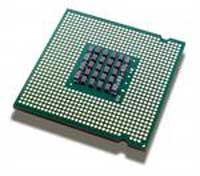 Prosesor adalah chip yang sering disebut “Microprosessor” yang sekarang ukurannya sudah mencapai Gigahertz (GHz). Ukuran tersebut adalah hitungan kecepatan prosesor dalam mengolah data atau informasi. Merk prosesor yang banyak beredar dipasatan adalah AMD, Apple, Cyrix VIA, IBM, IDT, dan Intel. Bagian dari Prosesor Bagian terpenting dari prosesor terbagi 3 yaitu :
- Aritcmatics Logical Unit (ALU)
- Control Unit (CU)
- Memory Unit (MU)
Port Dan Socket Pada Komputer
Untuk berhubungan antara komponen komputer satu sama lainnya baik internal maupun external, di dalam CPU terdapat port dan Soket yang semuanya ada pada motherboard. Disini kita akan membahas apa kegunaan masing-masing port tersebut.

pada mainboard :

pada mainboard :
- Port Firewire: Firewire (IEEE 1394b) untuk mendukung 800MB/s untuk transfer kecepatan tinggi untuk kamera video eksternal dan disk drive eksternal.
- PCIe x1 untuk mendukung kartu aksesori seperti adapter nirkabel dan TV tuner-. (Biasanya port ini ada 2)
- PCIe x16 Soket tempat kartu grafis terbaru. Banyak motherboard memiliki 2 atau lebih slot PCIe x16 untuk pemasangan dan menjalankan dua kartu grafis secara bersamaan. Teknologi saat ini di upgrade untuk komponen PCI Express (PCIe). Dengan PCIe, data gambar atau video mengalir lebih cepat melalui kartu ekspansi VGA card.
- Koneksi Audio Terintegrasi: Kebanyakan motherboard sekarang memiliki audio yang terintegrasi.
- CPU Socket: Ini adalah tempat dipasangnya otak dari komputer (Processor), dan lebih dikenal dengan sebutan CPU (Central Processing Unit)
- Fan Headers: Banyak komponen menghasilkan panas ke motherboard. Sangat penting menggunakan motherboard dengan header kipas yang banyak terpasang untuk untuk proses pembuangan panas. 2 pin dari header menyediakan daya pada fan, sedangkan pin yang ke 3 dari header berfungsi agar bios dapat mengontrol kecepatan putar fan tersebut.
- Soket Memory: Pada slot ini dipasang memory card, ada beberapa Jenis memory dan pada motherboard terbaru saat ini biasanya sudah digunakan jenis memory DDR2 atau DDR3 dengan arsitektur dual channel.
- Soket ATX Power: Ini adalah soket di mana konektor power ATX dari power supply dengan 20 +4 pin terhubung ke motherboard.
- Serial ATA (SATA): SATA memiliki banyak keunggulan termasuk ramping, kabel fleksibel dan link serial sederhana. Semua motherboard saat ini memiliki dukungan SATA untuk hard drive terbaru serta drive optik. (Motherboard saat ini biasanya terpasang 2 atau 4 soket)
- Header USB: Jumlah port USB pada komputer hanya dapat diakses menggunakan USB header internal. Setiap USB header internal dapat mendukung dua port USB tambahan dengan kecepatan penuh.
- IDE: Ini adalah soket di mana ATA100/133 hard drive dan drive CD atau DVD optik terhubung jika komponen tersebut adalah tipe IDE.
- Slot PCI: Ini adalah slot ekspansi di mana berbagai kartu plug in, pada soket ini dapat dipasang beberapa kartu ekspansi seperti kartu modem, kartu jaringan dan lain-lain ke komputer.
- Slot AGP: The Accelerated Graphics Port adalah kecepatan tinggi point-to-point saluran untuk melampirkan kartu grafis terutama untuk membantu dalam percepatan grafik komputer 3D. Sejak tahun 2004, AGP dihapus dan digantikan dengan soket PCI Express (PCIe).
- BIOS : Merupakan memory permanen tempat tersimpannya data penanggalan serta pengaturan dari komponen komputer.
- Chipset : Merupakan sebuah IC yang berfungsi untuk mengontrol penggunaan daya dan transfer dapat pada soket maupun port yang terpasang pada motherboard.
- CMOS Baterai: Baterai ini digunakan untuk mempertahankan memori dari chip CMOS yang berisi hal-hal seperti tanggal, waktu, jenis perangkat keras dan pengaturan lainnya khusus untuk komputer ini.
pengertian motherboard
Motherboard atau biasa juga disebut mainboard merupakan sebuah papan utama dimana terdapat komponen-komponen serta chip controller yang bertugas mengatur lalu lintas data dalam sistem motherboard. Fungsi umum dari Motherboard adalah tempat memasangkan processor, RAM, VGA Card, Sound Card, Internal Modem, dan lain-lain.
Berdasarkan penggunaan prosesornya, Motherboard (mobo) dibedakan menjadi 3 bagian, yaitu :
- Untuk Dual Processor
- Untuk Intel Processor
- Untuk AMD Processor
Sebuah Motherboard terdapat beberapa komponen seperti :
- Socket Processor
- Chipset
- Bus Controller
- Slot Memory
- Slot Expansion
- Port Drive
- BIOS
- ROM
- Power Connector
Video Tutorial Perakitan Komputer
untuk kamu yang belum bisa merakit da membonkar komputer sendiri ,
saya punya vidio tutorialnya.
Semoga bermanfaat
saya punya vidio tutorialnya.
Semoga bermanfaat
Hardware ( Output Device )

Output device adalah perangkat komputer yang berguna untuk menghasilkan suatu keluaran seperti gambar, kertas (hardcopy), suara, dll. Contoh dari output device adalah printer, speaker, monitor, dll.
Contoh :
1. Monitor


3. Speaker


Hardware ( Input Device )
Seperti janji saya di postingan Apa Itu Hardware ? .
Input Device Berfungsi untuk memasukan data dari luar ke dalam ke dalam suatu memori dan prosesor untuk diolah guna menghasilkan informasi yang diperlukan.
Berdasarkan sifatnya, peralatan input dapat digolongkan menjadi dua yaitu :
- Peratalan input langsung, yaitu input yang dimasukkan langsung diproses oleh alat pemroses. Contohnya : keyboard, mouse, touch screen, light pen, digitizer graphics tablet, scanner.
- Peralatan input tidak langsung, input yang melalui media tertentu sebelum suatu input diproses oleh alat pemroses. Contohnya : punched card, disket, harddisk. ( Sumber ).
Contoh :
Keyboard

Mouse
 Joy Stick

Webcam
 Sumber image : Google
Input Device Berfungsi untuk memasukan data dari luar ke dalam ke dalam suatu memori dan prosesor untuk diolah guna menghasilkan informasi yang diperlukan.
Berdasarkan sifatnya, peralatan input dapat digolongkan menjadi dua yaitu :
- Peratalan input langsung, yaitu input yang dimasukkan langsung diproses oleh alat pemroses. Contohnya : keyboard, mouse, touch screen, light pen, digitizer graphics tablet, scanner.
- Peralatan input tidak langsung, input yang melalui media tertentu sebelum suatu input diproses oleh alat pemroses. Contohnya : punched card, disket, harddisk. ( Sumber ).
Contoh :
Keyboard
Mouse

Webcam
Apa Itu Hardware ?
Tentunya kalian tidak asing lagi dengan mouse,keyboard,dll ,nah itu adalah contoh hardware ,
hardware adalah salah satu komponen dari sebuah komputer yang sifat alat nya bisa dilihat dan diraba secara langsung atau yang berbentuk nyata, yang berfungsi untuk mendukung proses komputerisasi.
hardware dibagi menjadi beberapa bagian ,antara lain :
Bagian - bagian di atas di jelaskan di postingan nanti :) dan contohnya juga
hardware adalah salah satu komponen dari sebuah komputer yang sifat alat nya bisa dilihat dan diraba secara langsung atau yang berbentuk nyata, yang berfungsi untuk mendukung proses komputerisasi.
hardware dibagi menjadi beberapa bagian ,antara lain :
- Input Device
- output Device
- Prosses Device
Bagian - bagian di atas di jelaskan di postingan nanti :) dan contohnya juga
Subscribe to:
Posts (Atom)